Langkah Install PrestaShop
Sebelum Anda memproses lebih lanjut, persiapkan terlebih dahulu seluruh software yang dibutuhkan. Download dan install aplikasi tersebut di komputer Anda. Jika Anda belum memiliki XAMPP pada komputer Anda, Anda dapat mendownload XAMPP terlebih dahulu, lalu install di komputer Anda. Kemudian lanjutkan dengan download PrestaShop.
1. Jika komputer Anda belum terinstall XAMPP, buka file instalasi XAMPP lalu pilih komponen-komponen wajib dengan cara memberi tanda centang pada pilihan “Server -> Apache dan MySql”, “Program Languages -> PHP”, “Program Languages -> phpMyAdmin”.
2. Setelah memilih komponen-komponen tersebut, klik “Next”, maka proses instalasi akan berjalan hingga selesai. Kemudian klik “Finish”.
3. Kemudian buka XAMPP. Untuk menjalankannya, klik tombol “Start” pada pilihan “Apache”dan “MySql”.
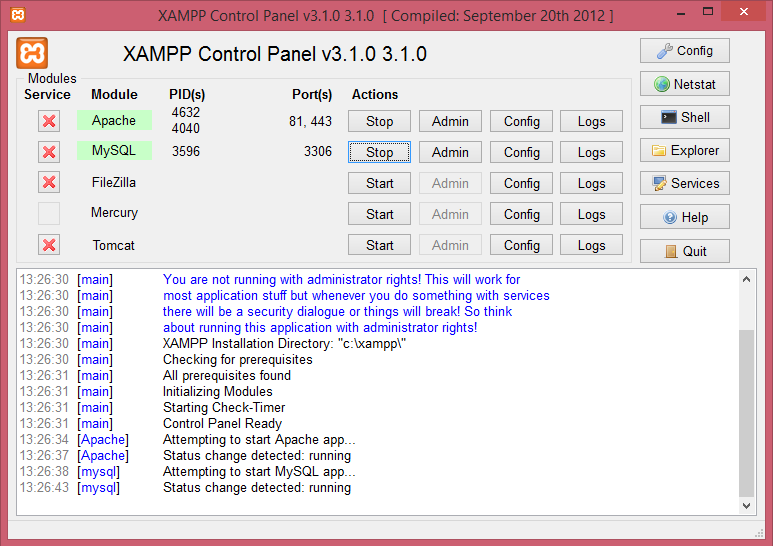
Menjalankan XAMPP
4. Langkah selanjutnya ekstrak folder PrestaShop.zip yang telah Anda download sebelumnya. Lalu paste folder tersebut pada direktori “Local disk C ->XAMPP ->htdocs”.
5. Selanjutnya buka PHPMyAdmin “http://localhost/phpmyadmin” (tanpa tanda petik) pada browser Anda untuk membuat database. Masukkan nama database sesuai keinginan Anda misalnya “prestashop”, lalu klik tombol “create” atau “buat”.
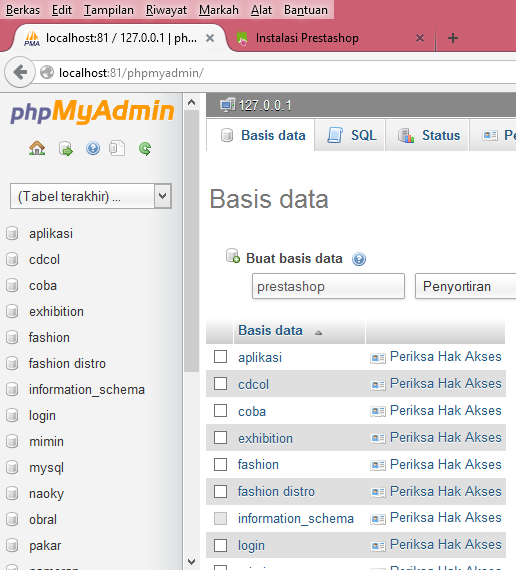
Membuat Database
6. Sekarang buka Prestashop Setup Wizard menggunakan alamat link“http://localhost/prestashop” (tanpa tanda petik). Lalu pilih “Next”.
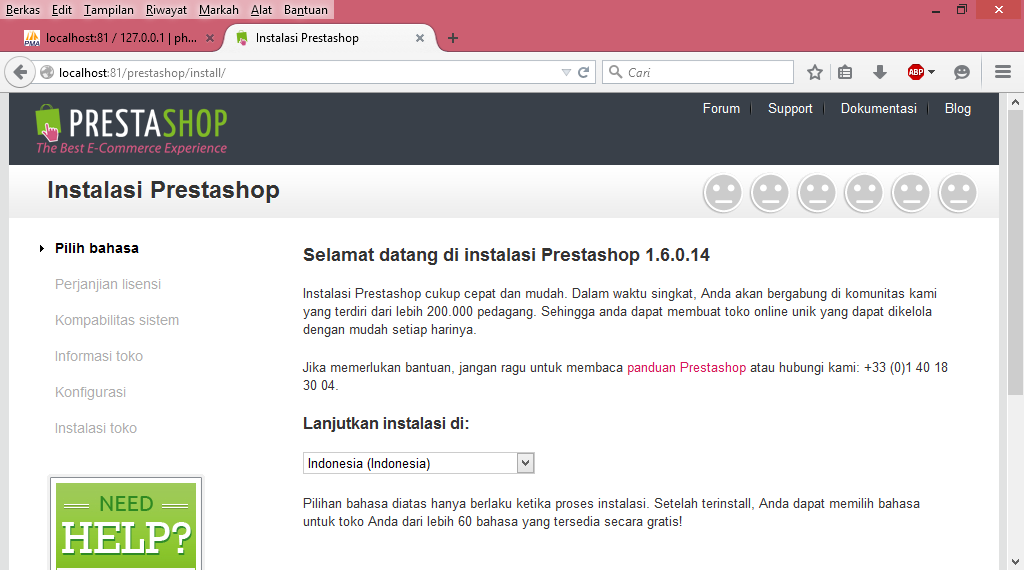
Memulai Install PrestaShop
7. Kemudian pada langkah install selanjutnya, beri tanda centang sebagai persetujuan. Lalu klik “Next” atau “Berikutnya”.
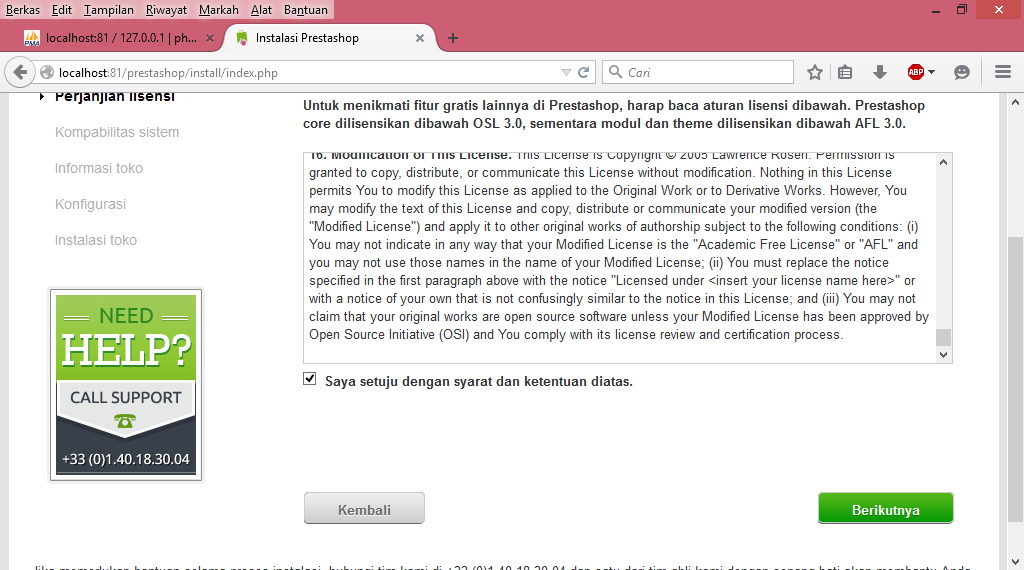
Install Prestashop
8. Selanjutnya isikan seluruh data informasi yang diminta dan klik “Next” atau “Berikutnya”.
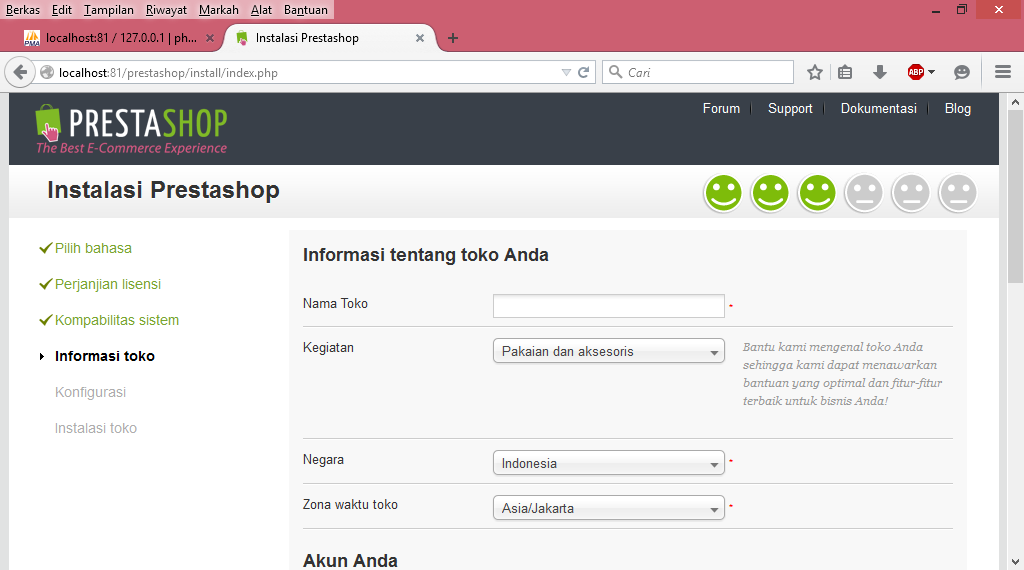
Pengisian Data Install PrestaShop
9. Langkah selanjutnya isikan data sesuai database yang sebelumnya telah Anda buat padaPHPMyAdmin. Klik “Next” atau “Berikutnya”.
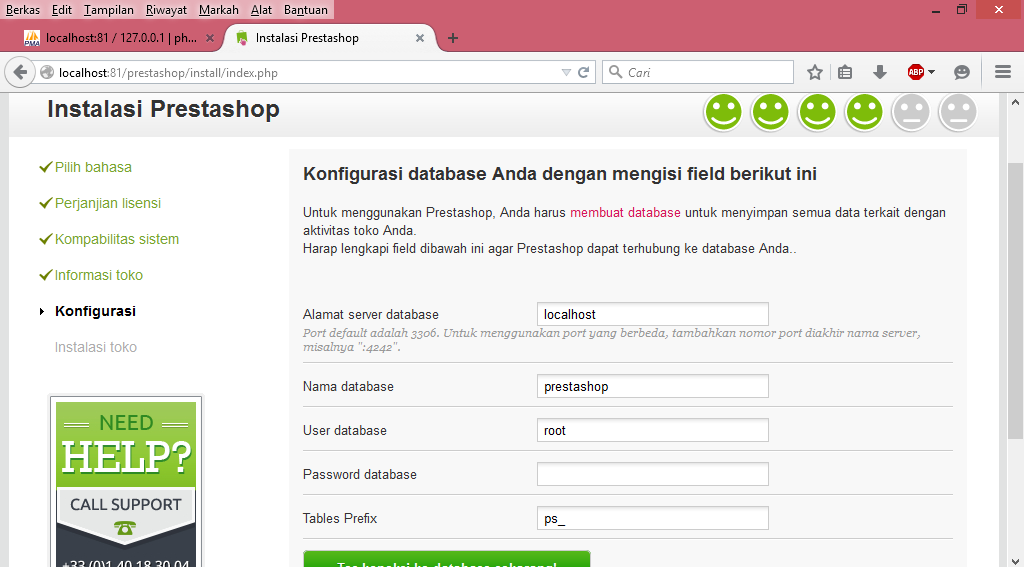
Pengisian Informasi Database
10. Selanjutnya biarkan proses instalasi berjalan hingga selesai.
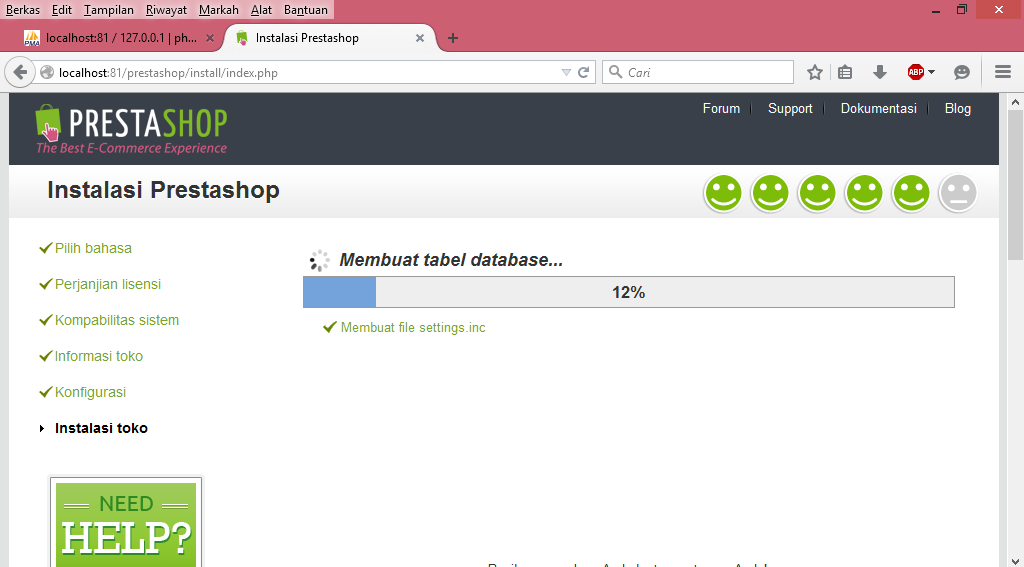
Proses Install PrestaShop
11. Setelah proses instalasi selesai, maka akan tampil keterangan bahwa proses instalasi selesai.
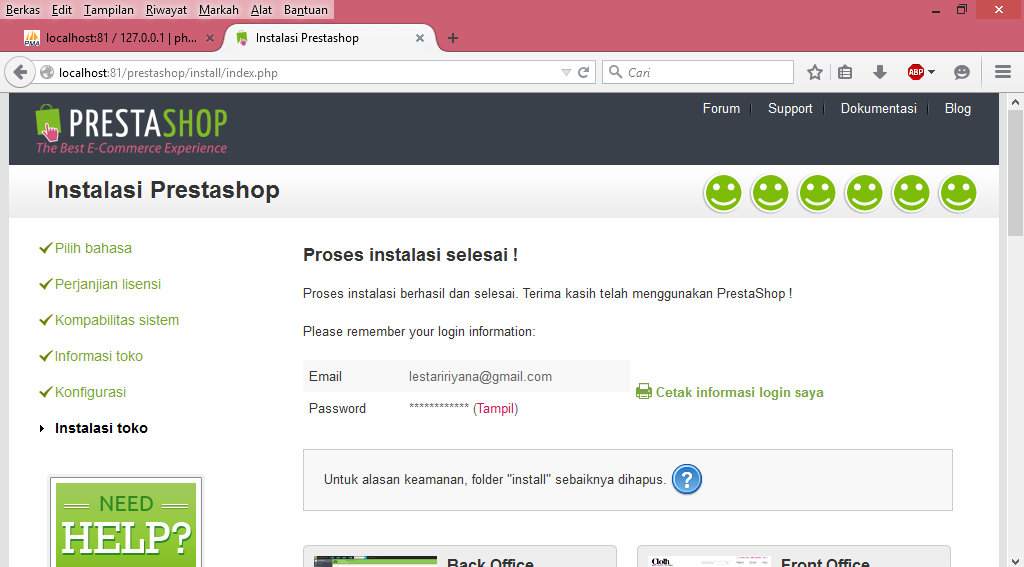
Selesai Install Prestashop
12. Agar bisa masuk dalam PrestaShop yang telah Anda install sebelumnya, Anda diminta untuk menghapus folder “install” dalam folder “Prestashop” yang berada dalam direktori“Local disk C ->XAMPP ->htdocs”.
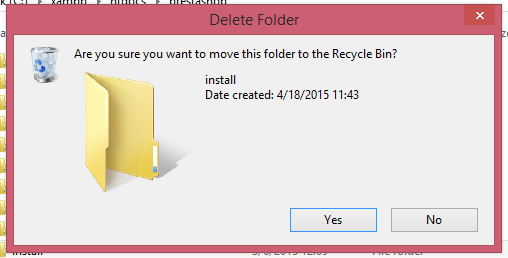
Hapus Folder Install
13. Jika folder “install” tersebut telah terhapus, maka sekarang Anda dapat masuk ke web PrestaShop Anda. Ketikkan alamat email dan kata sandi yang sesuai dengan pada saat proses instalasi PrestaShop. Lalu tekan tombol “Login”.
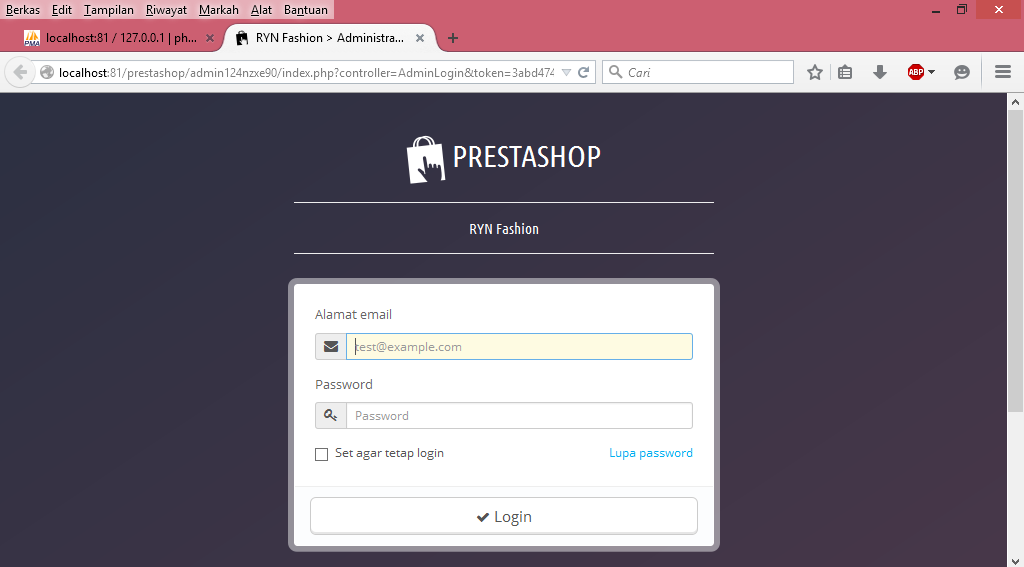
Halaman Login PrestaShop
14. Jika berhasil Login, maka Anda akan masuk ke halaman dashboard PrestaShop. Seperti gambar di bawah ini.
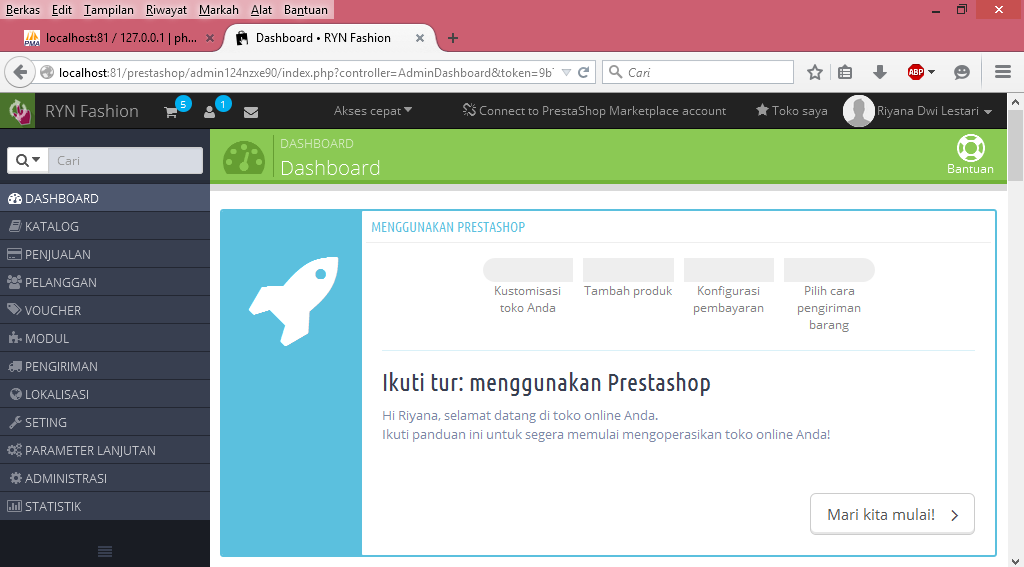
Dashboard PrestaShop
15. Anda juga dapat melihat halaman situs jual beli Anda contohnya pada gambar di bawah ini.
Mudah bukan untuk install PrestaShop dalam Localhost? Yang paling penting pastikan bahwa Anda memiliki XAMPP dan tentunya file PrestaShop. Semoga artikel ini dapat bermanfaat bagi Anda.
Sumber : https://www.aplikasipc.com/tutorial-cara-install-prestashop-di-localhost-dengan-xampp/
Tidak ada komentar:
Posting Komentar